Apache JMeter 是由 Apache 軟體基金會維護的 100% 純 Java 開源測試工具,主要用途是針對 Web App 及各類 API 進行效能測試、系統負載模擬與壓力承受能力的驗證。
這篇文章記錄了從環境設定、建立測試計畫,到用 CLI 產出 HTML 報告,以及解讀報告裡每個核心指標的完整流程。
環境設定
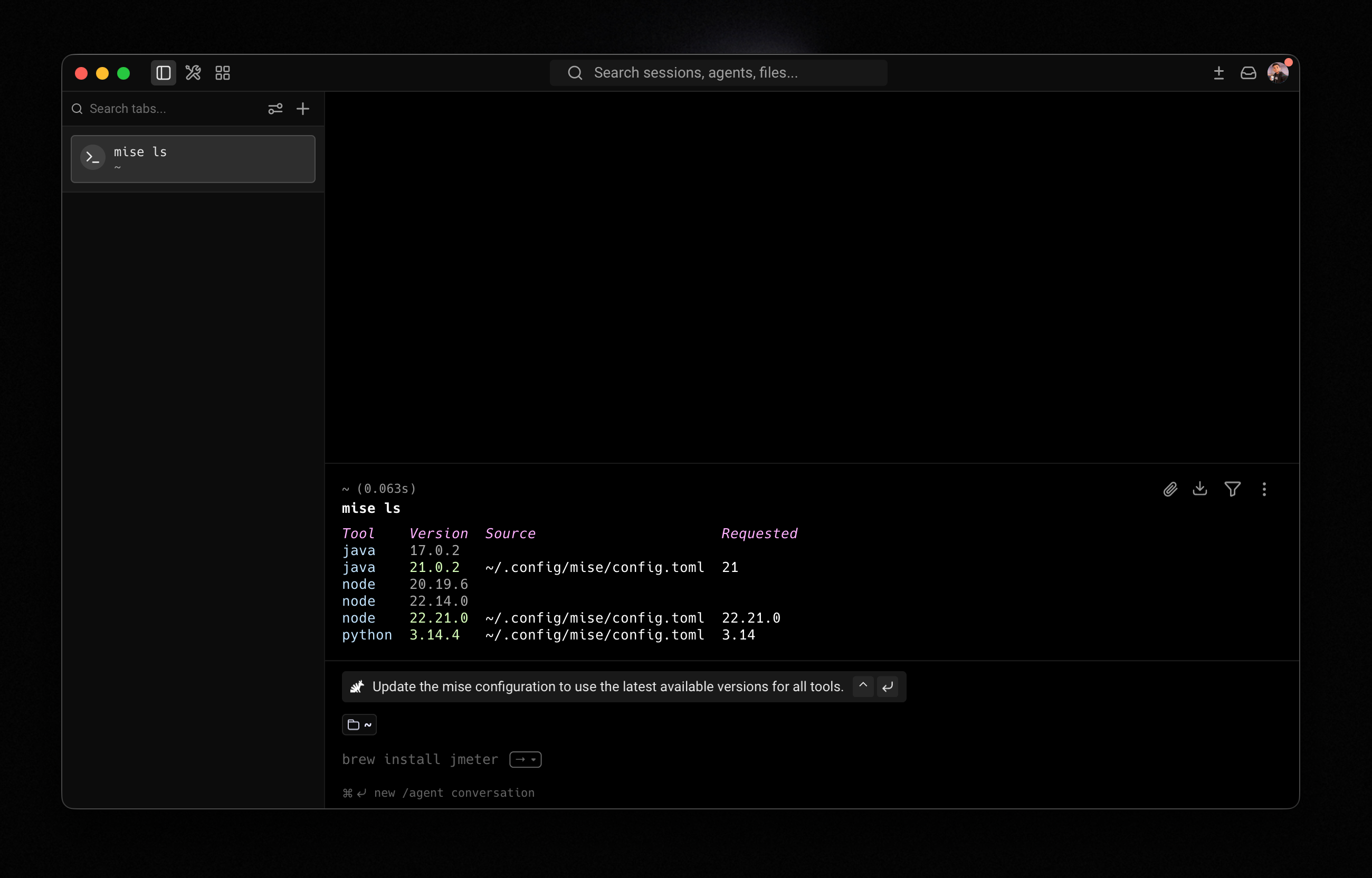
Apache JMeter 是 Java 應用程式,啟動前必須先確保系統已安裝 Java。
步驟
- 安裝 Java:版本建議 Java 21。可透過 mise、SDKMAN,或直接從 Oracle / AdoptOpenJDK 官網下載安裝。
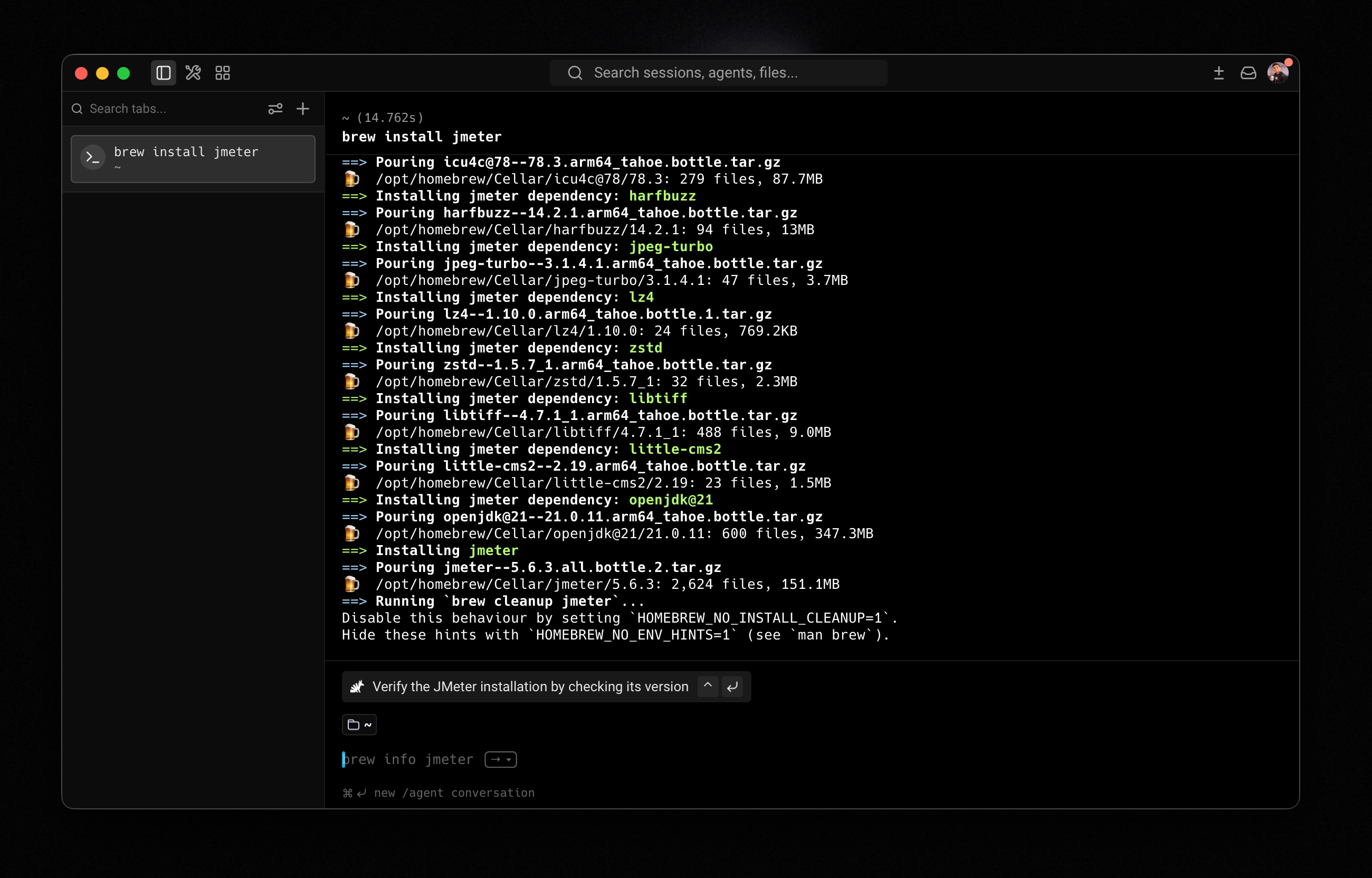
- 安裝 JMeter:macOS 用 Homebrew 最方便 (
brew install jmeter);其他平台可至 JMeter 官網 下載 Binary 壓縮檔,解壓後執行bin/jmeter即可。 - 啟動 JMeter:在終端機輸入
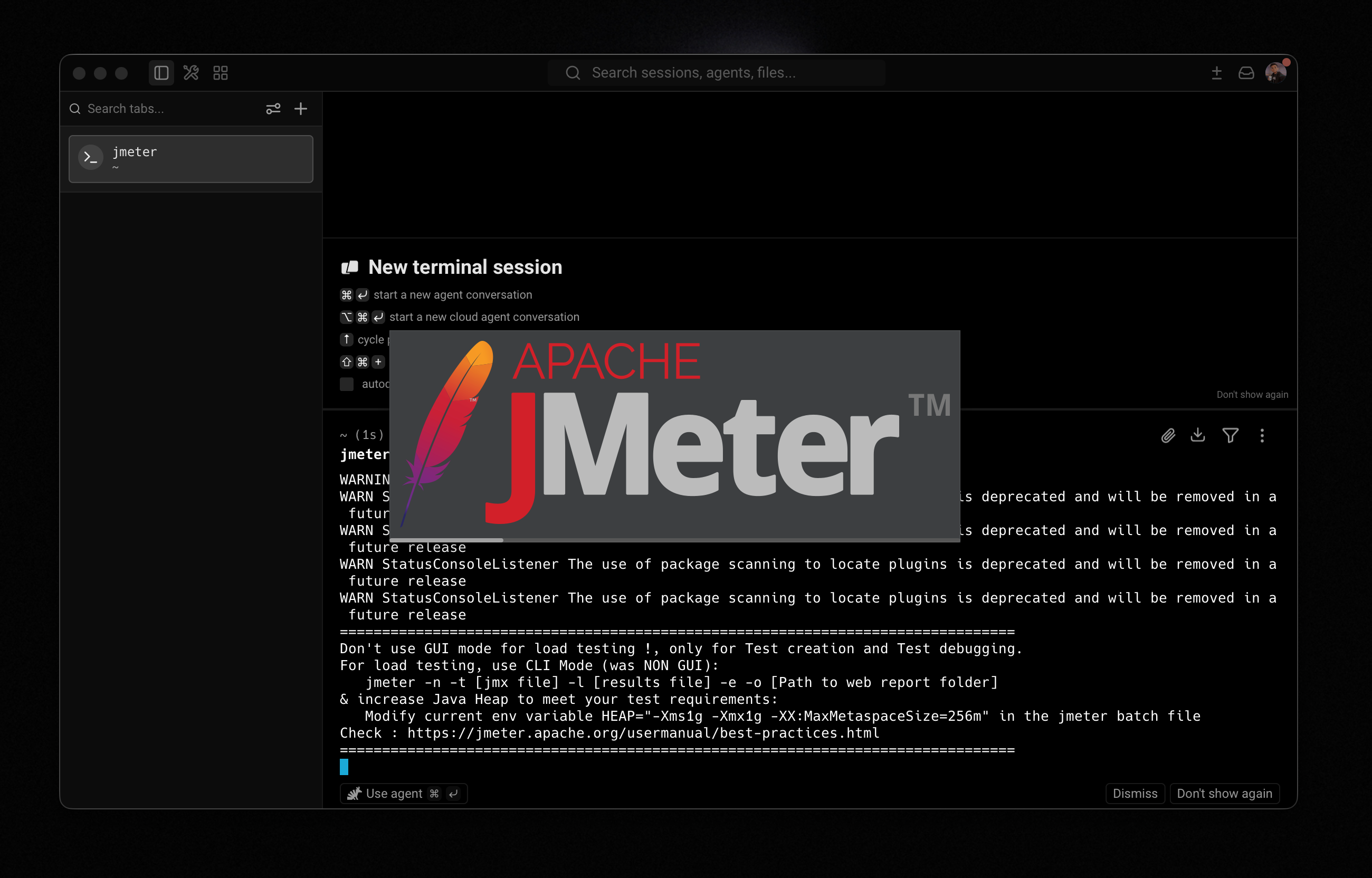
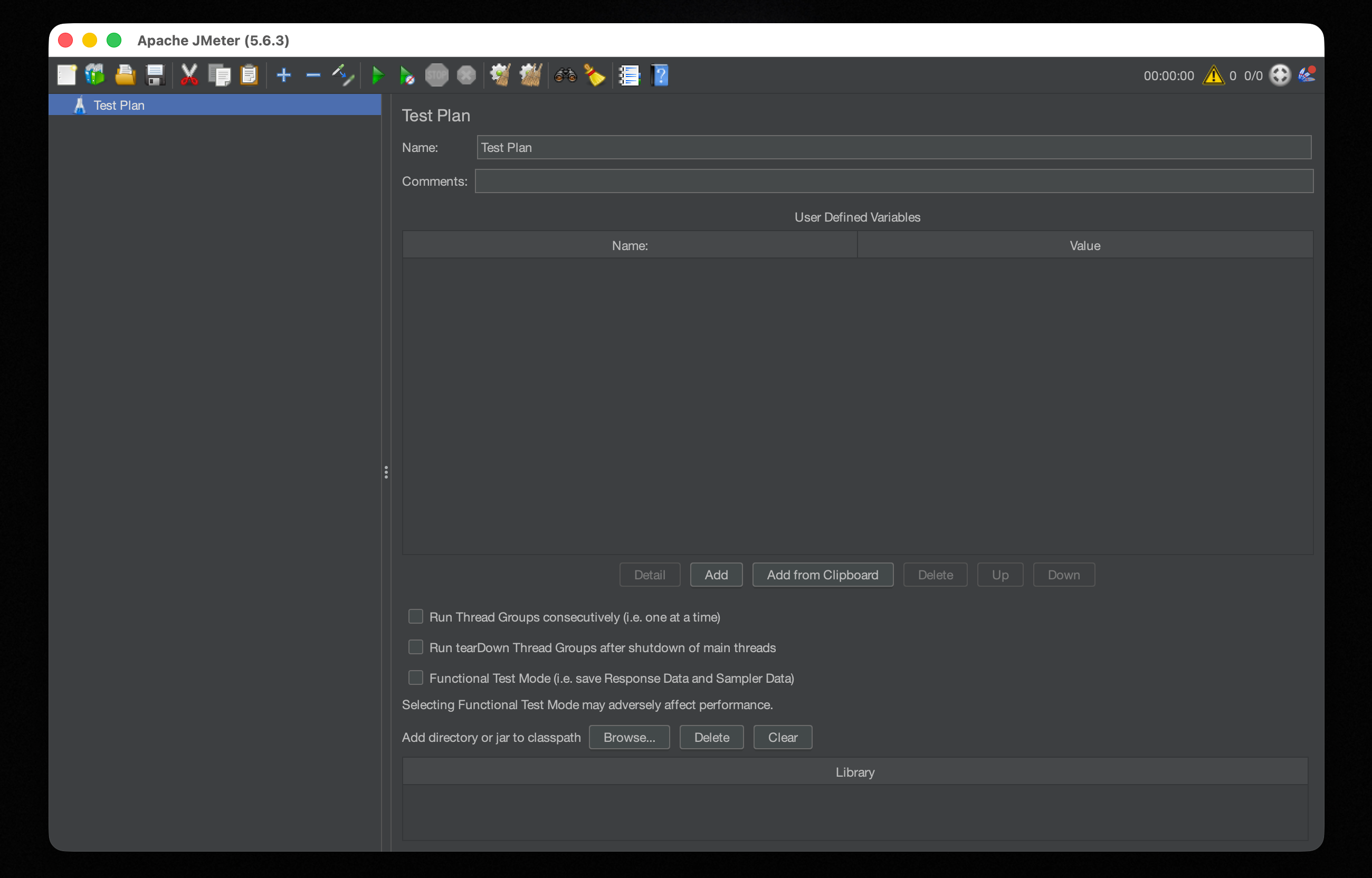
jmeter(Windows 執行bin/jmeter.bat),JMeter GUI 就會開啟。
Thread Group
Thread Group 定義了「要模擬幾個使用者、以什麼節奏啟動、跑幾輪」,是整個測試計畫的核心。
建立步驟
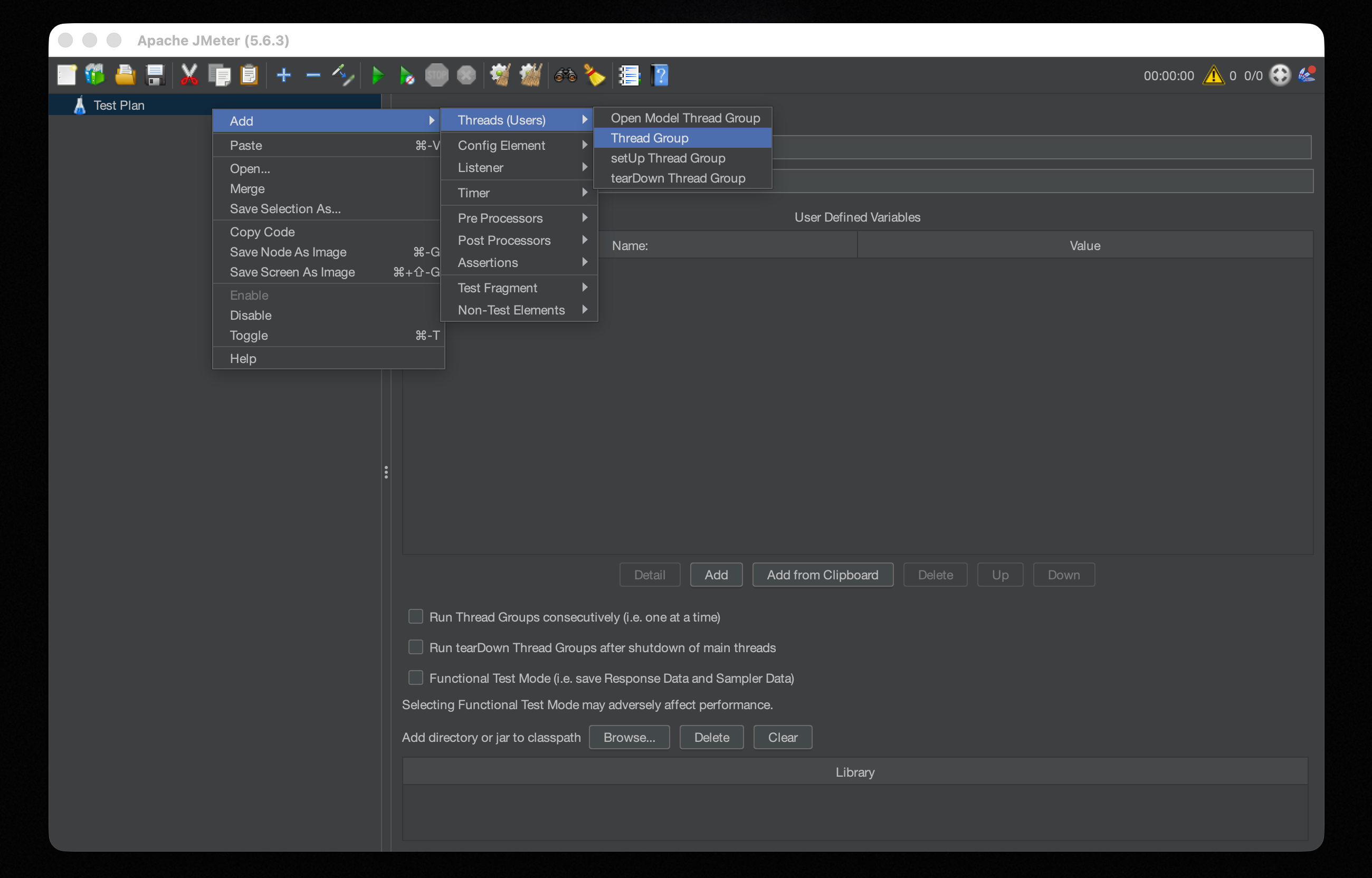
- 在左側面板對著
Test Plan點擊右鍵。 - 選擇
Add → Threads (Users) → Thread Group。 - 在右側面板設定三個核心參數。
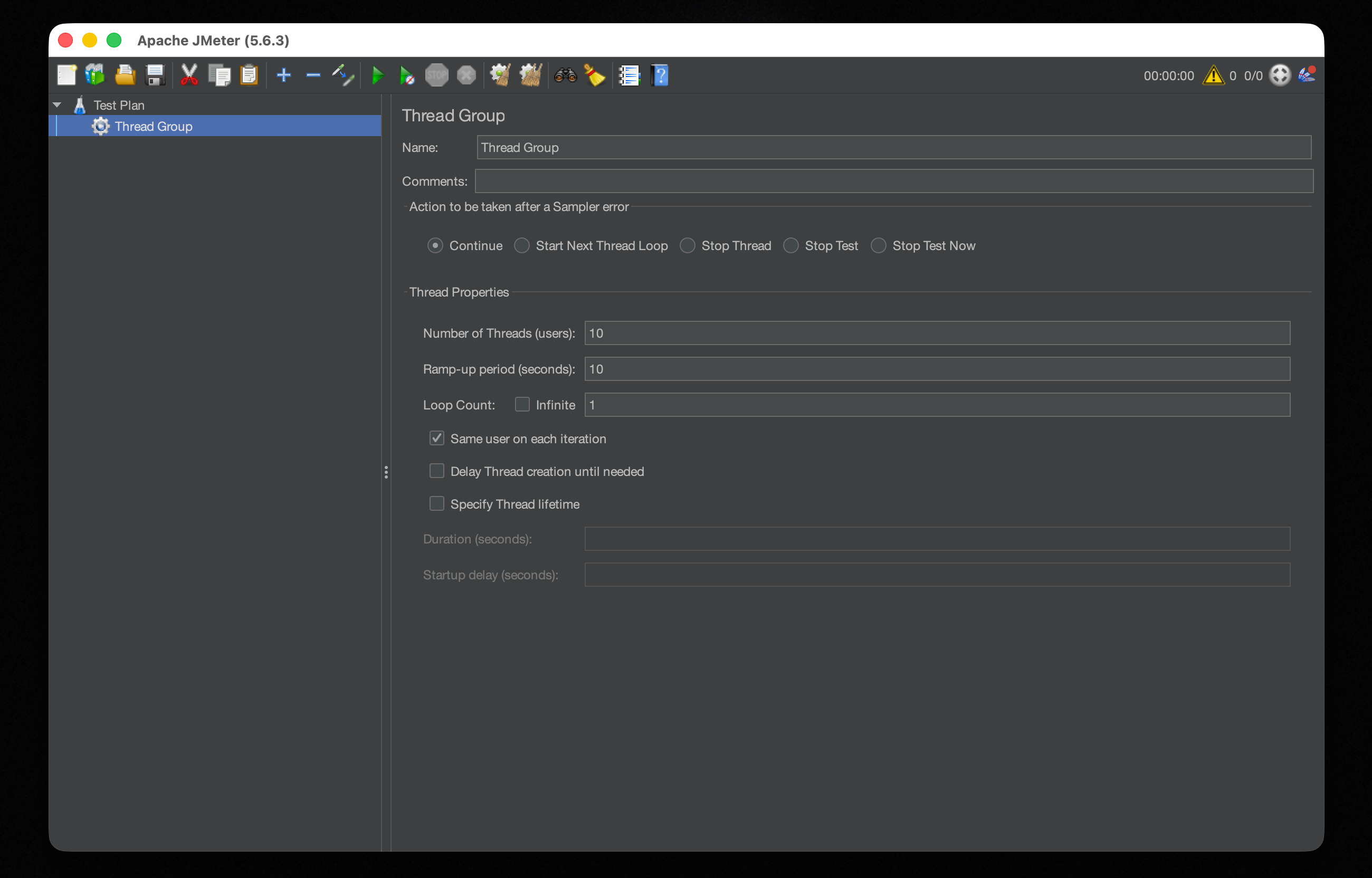
- Number of Threads (users) 要模擬幾個虛擬使用者同時對 Server 發送請求。新手建議先設 10,目的只是確認腳本邏輯是否正確,不需要一開始就打大流量。
- Ramp-up period (seconds) JMeter 要在幾秒內把所有使用者啟動完畢。以 Threads = 10、Ramp-up = 10 為例,代表每秒新增 1 個使用者。建議設成和 Threads 相同的秒數,讓流量平穩爬升,避免伺服器因瞬間大量連線而將流量誤判為攻擊。
- Loop Count 每個使用者把測試流程重複幾次。新手建議先設 1;確認流程正確後再增加。勾選 Infinite 代表永遠執行,只適合長時間穩定性測試,不熟悉 JMeter 的情況下容易把 Server 打掛。
HTTP Request Defaults
如果要測試同一網域底下的多個 API,HTTP Request Defaults 可以集中管理網域設定,避免每個 Request 都重複輸入。
建立步驟
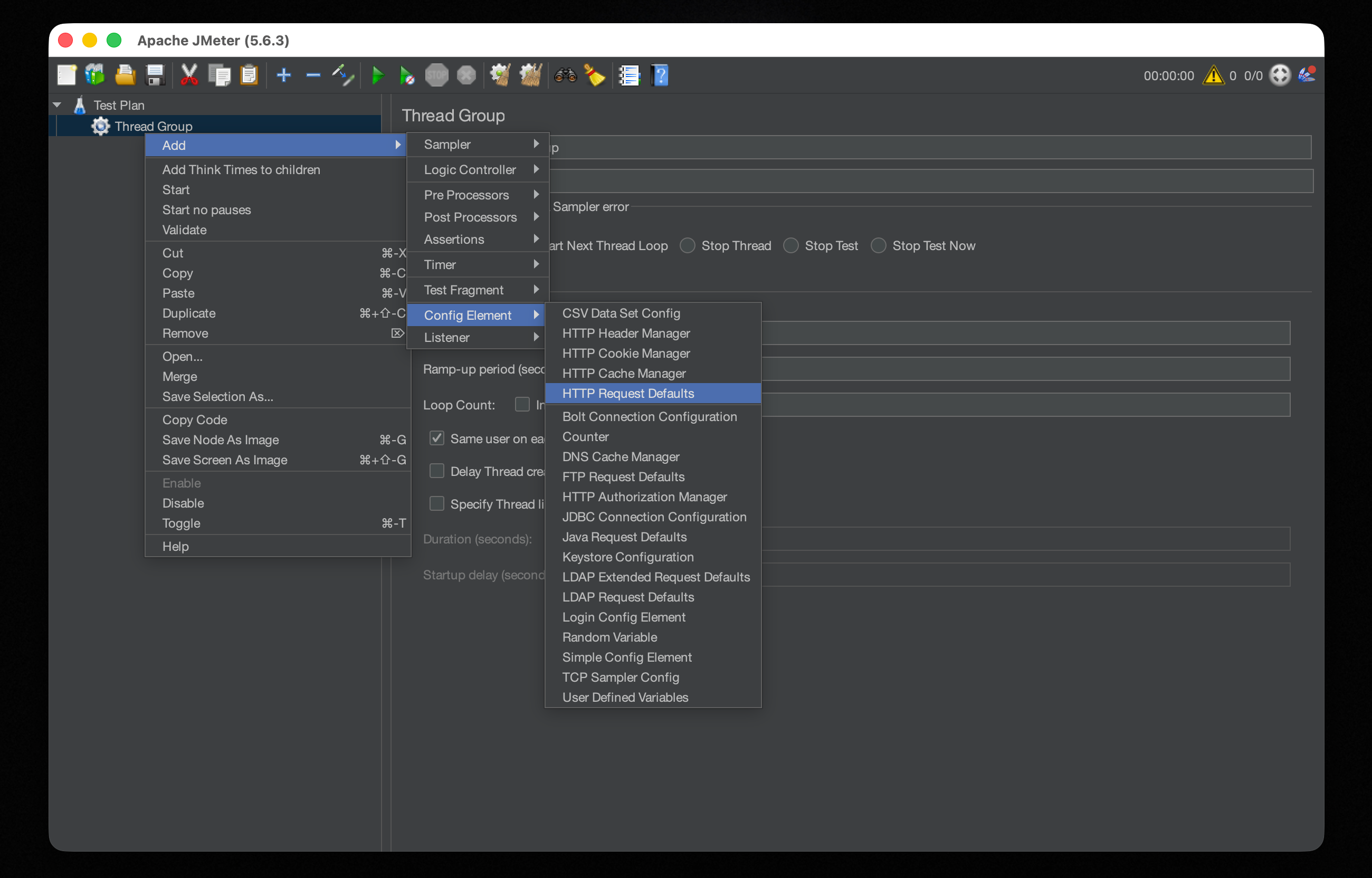
- 對著
Thread Group點擊右鍵。 - 選擇
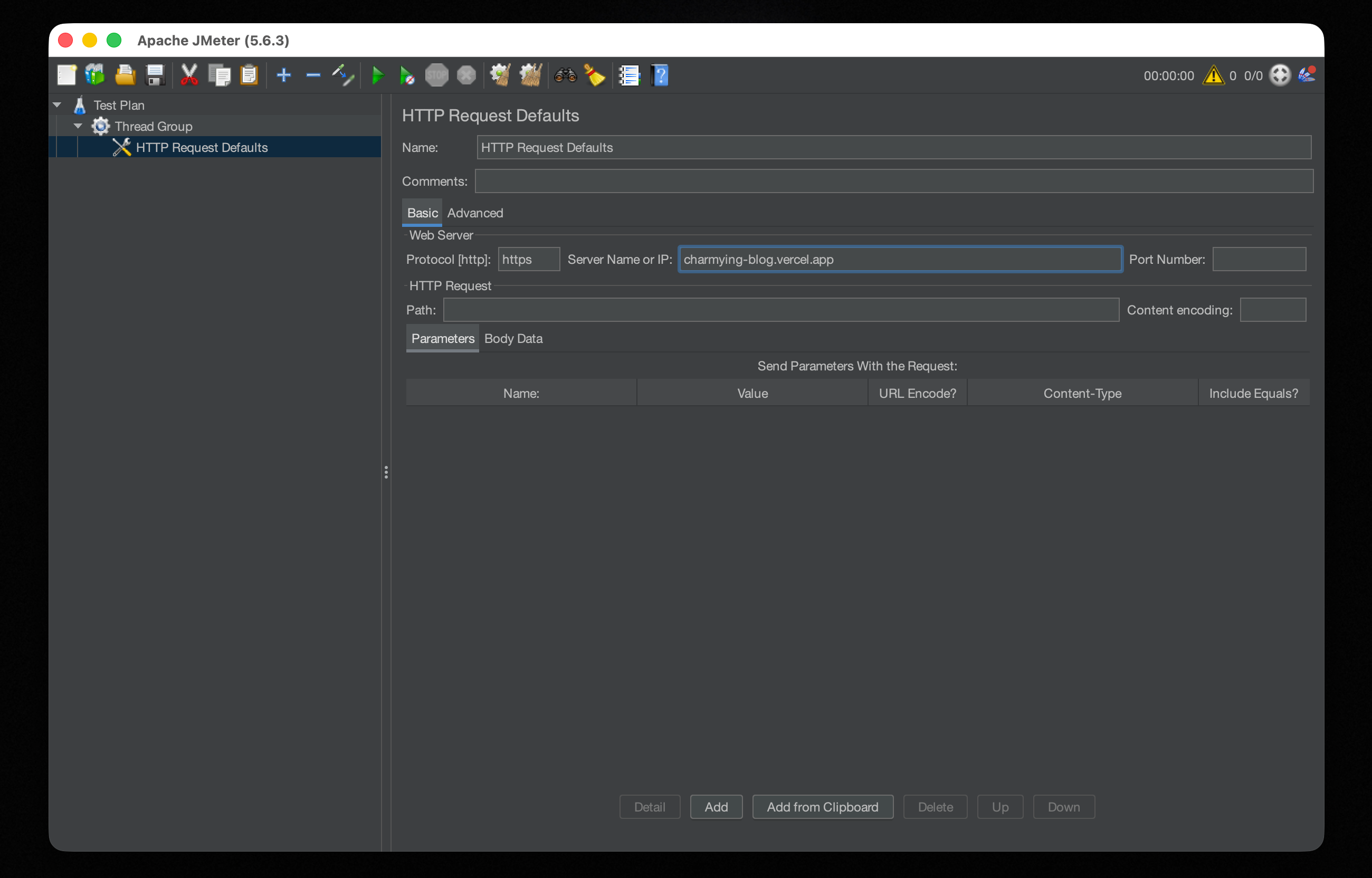
Add → Config Element → HTTP Request Defaults。 - 在右側面板填入:
- Protocol:
https(或http) - Server Name or IP:目標網域,例如
example.com
- Protocol:
HTTP Request
HTTP Request 是實際發出 HTTP 請求的 Sampler,每新增一個就代表測試流程中的一個 API 呼叫。
建立步驟
- 對著
Thread Group點擊右鍵。 - 選擇
Add → Sampler → HTTP Request。 - 在右側面板填入:
- Name:自訂名稱,例如
Blog Home Page - Method:
GET(或依實際 API 選擇 POST / PUT 等) - Path:
/(首頁)或具體的 API 路徑,例如/api/users - Server Name 留空:JMeter 會自動套用 HTTP Request Defaults 中的網域設定
- Name:自訂名稱,例如
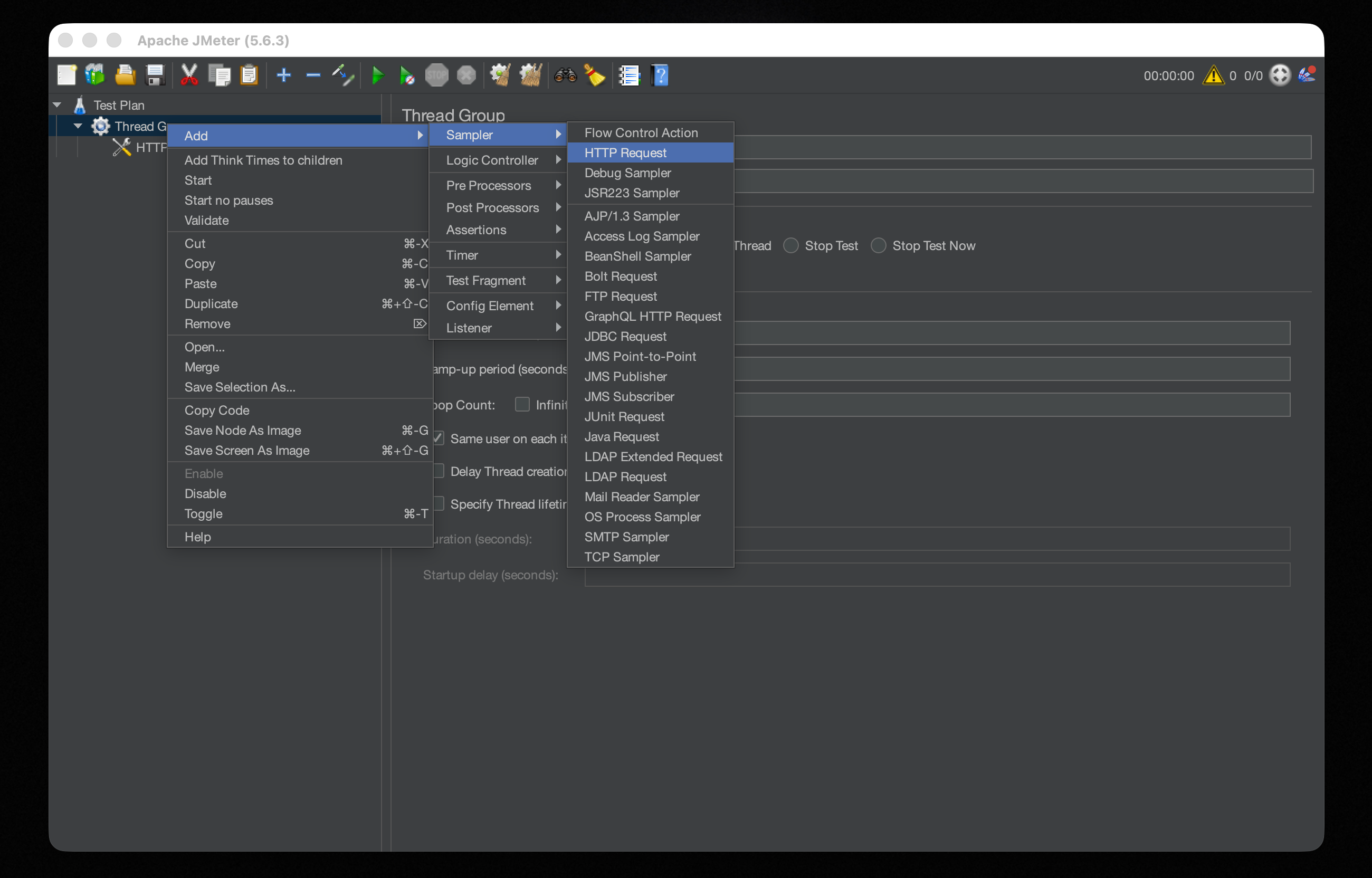
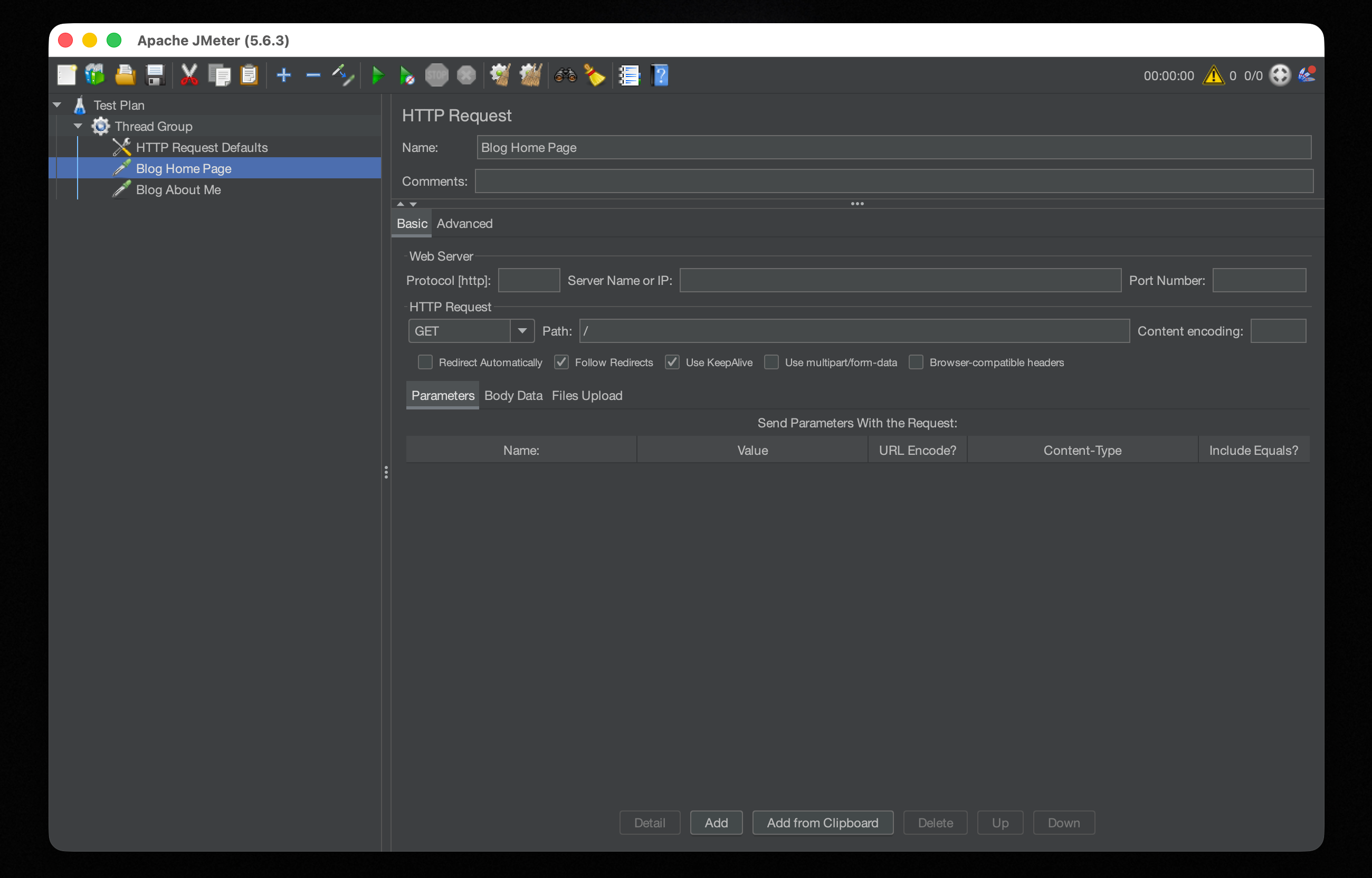
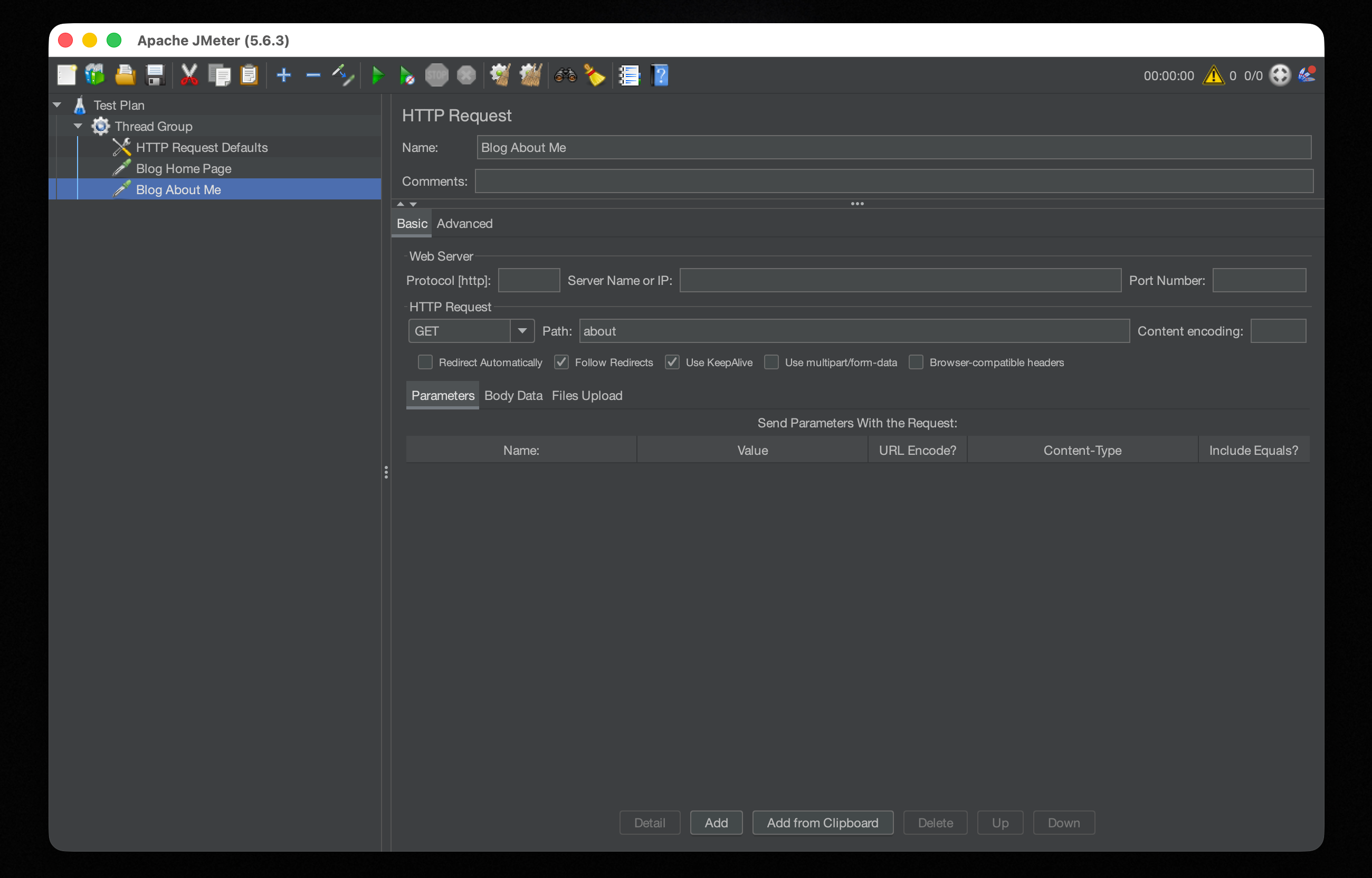
如果要測試多個 API,重複這個步驟在 Thread Group 底下新增多個 HTTP Request,它們會依序執行,模擬真實使用者的完整操作行為。
Listener
Listener 是 JMeter 的結果收集器,負責收集並展示測試執行的結果。建議至少加入以下兩個:
- View Results Tree:顯示每個 Request 的詳細資訊,包含 Request Header、Response Body,適合除錯用。
- Summary Report:顯示彙整後的統計數據,包含平均回應時間、錯誤率、Throughput 等。
建立步驟
- 對著
Thread Group點擊右鍵,選擇Add → Listener → View Results Tree。 - 再次對著
Thread Group點擊右鍵,選擇Add → Listener → Summary Report。
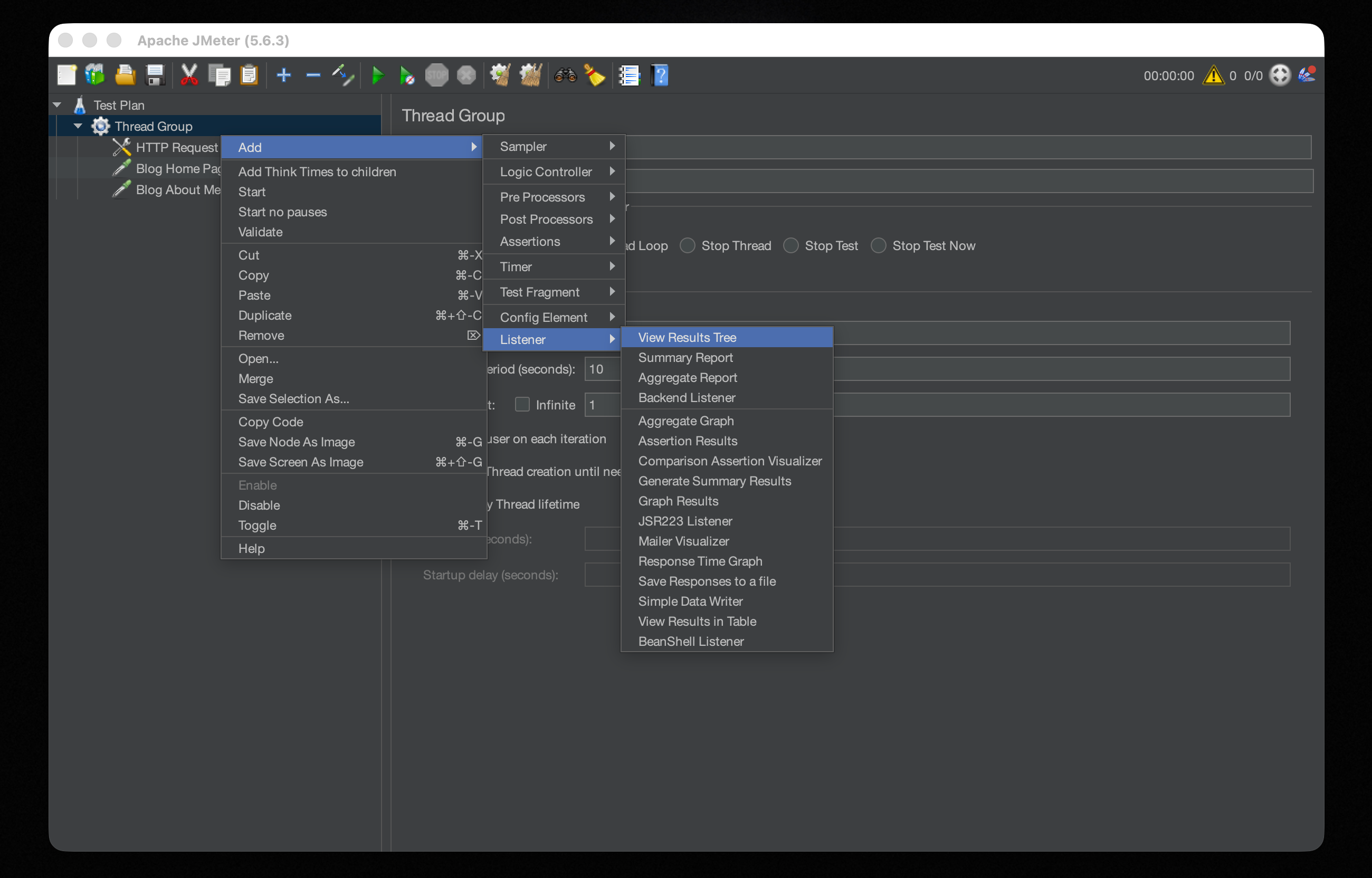
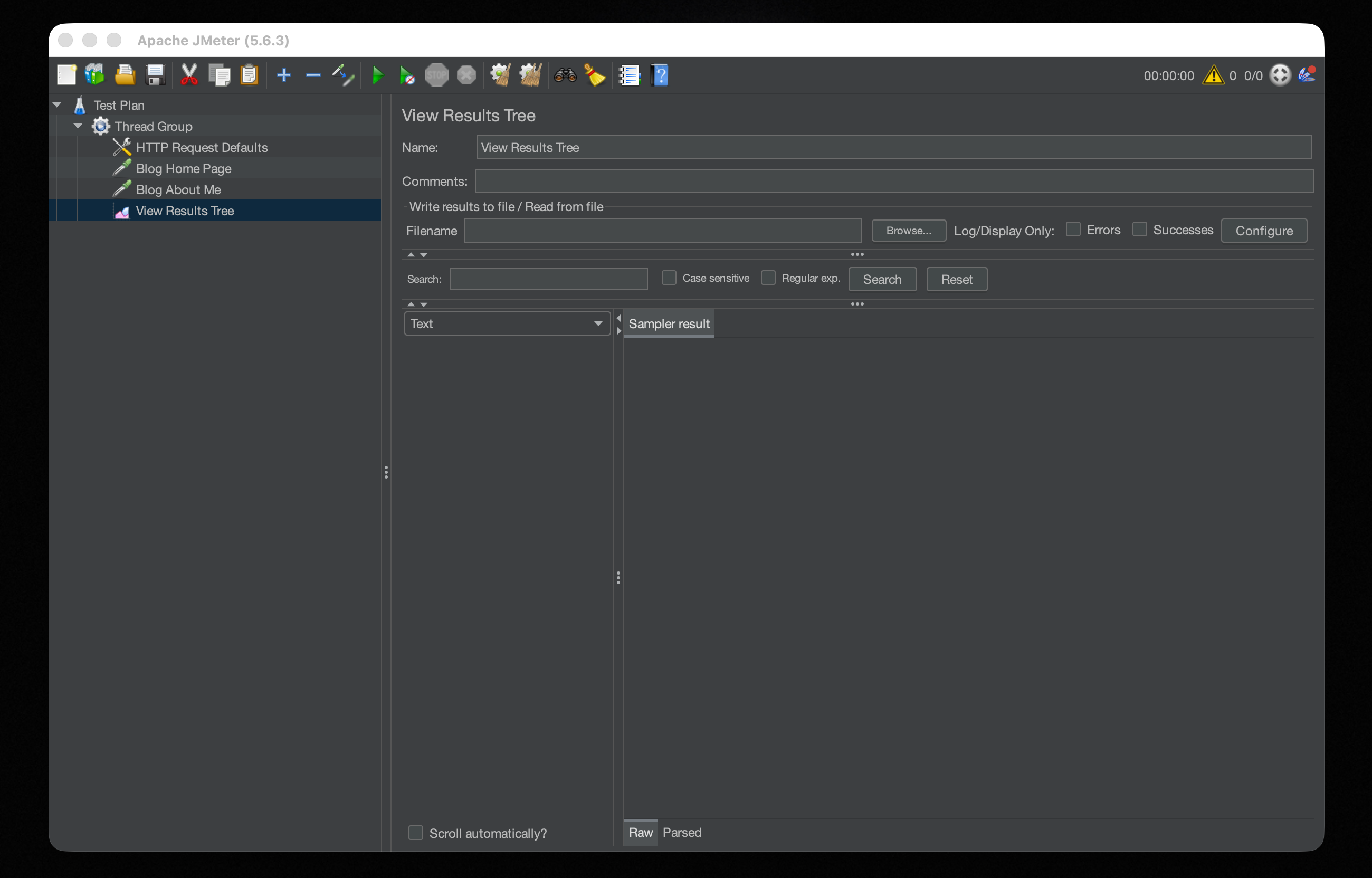
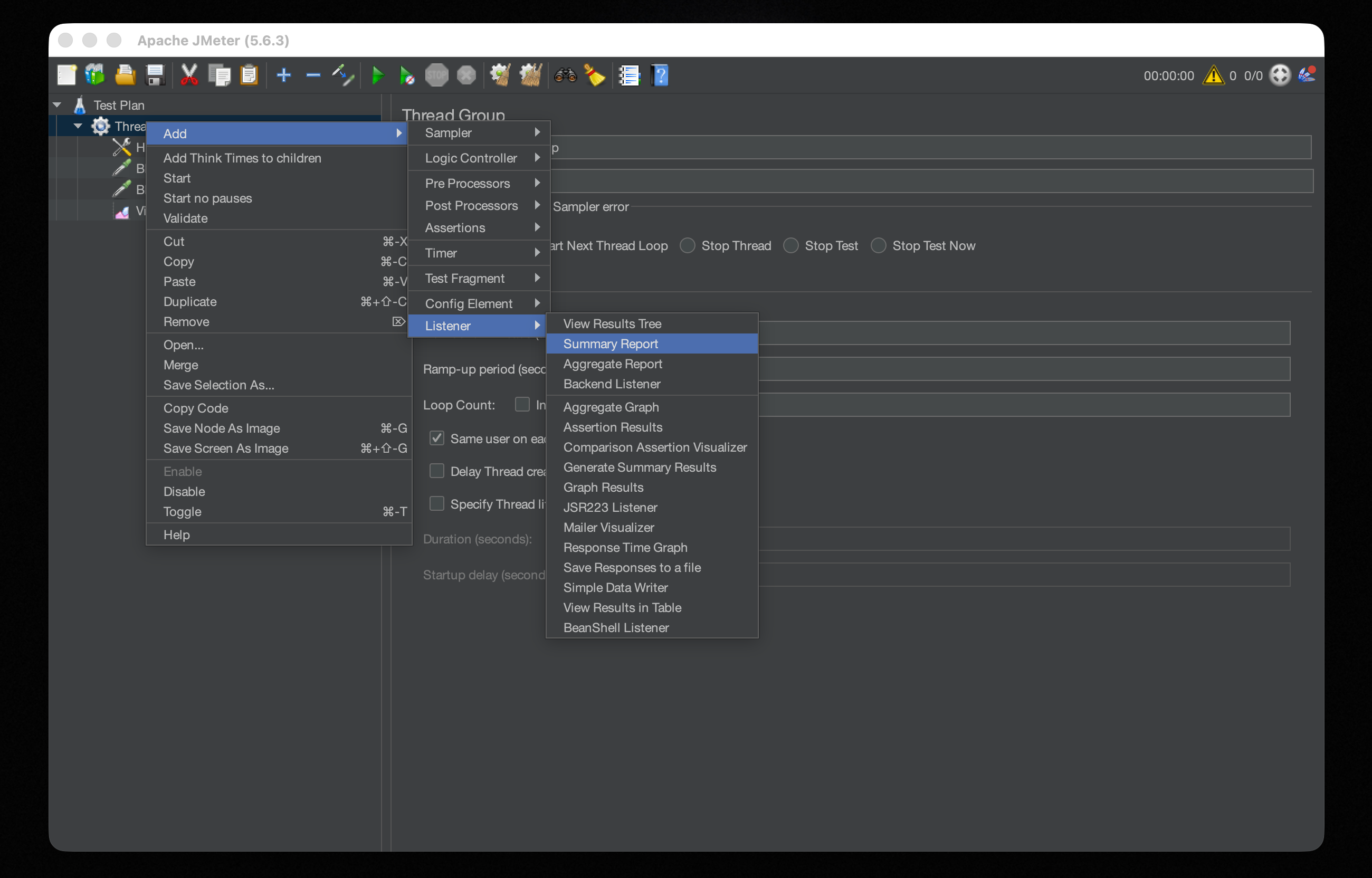
GUI 模式下的 Listener 會在測試執行時即時渲染圖表,消耗大量記憶體與 CPU。正式壓測應使用 CLI 模式,Listener 只留用來 GUI 試跑除錯,詳見下一節。
存檔與試跑
腳本建立完成後,先用少量使用者跑一輪,確認所有 Request 都有正確的回應,再進行正式壓測。
步驟
- 點擊左上角的儲存按鈕,將腳本存到指定資料夾,例如
Summary Report.jmx。 - 點擊工具列的綠色播放鍵 (Start) 執行測試。
- 點擊左側面板的
View Results Tree查看結果。
判斷是否成功
- 請求旁邊顯示綠色 (盾牌圖示或文字) → HTTP 2xx / 3xx,成功
- 請求旁邊顯示紅色 → HTTP 4xx / 5xx 或 Exception,需要排查原因
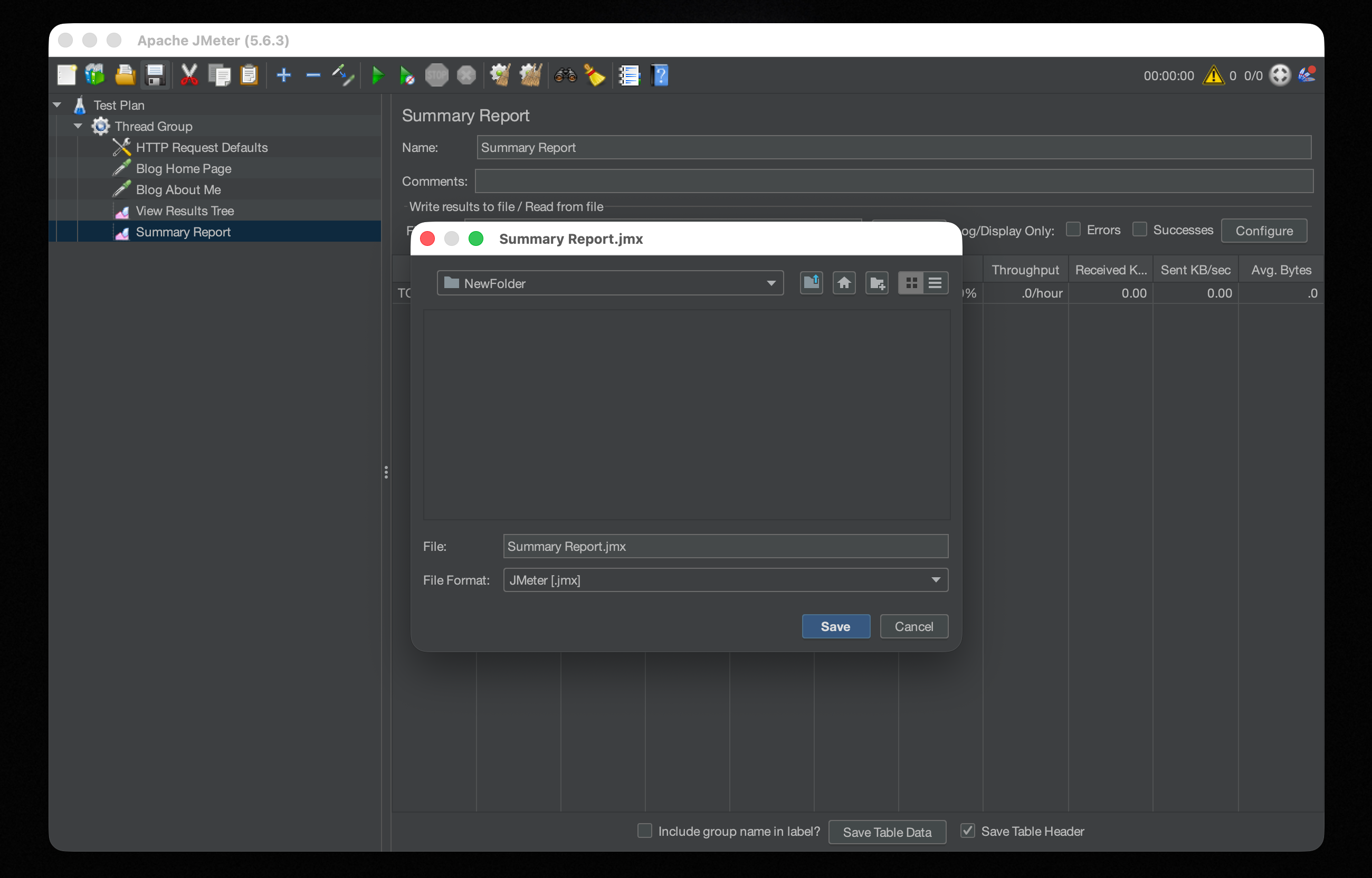
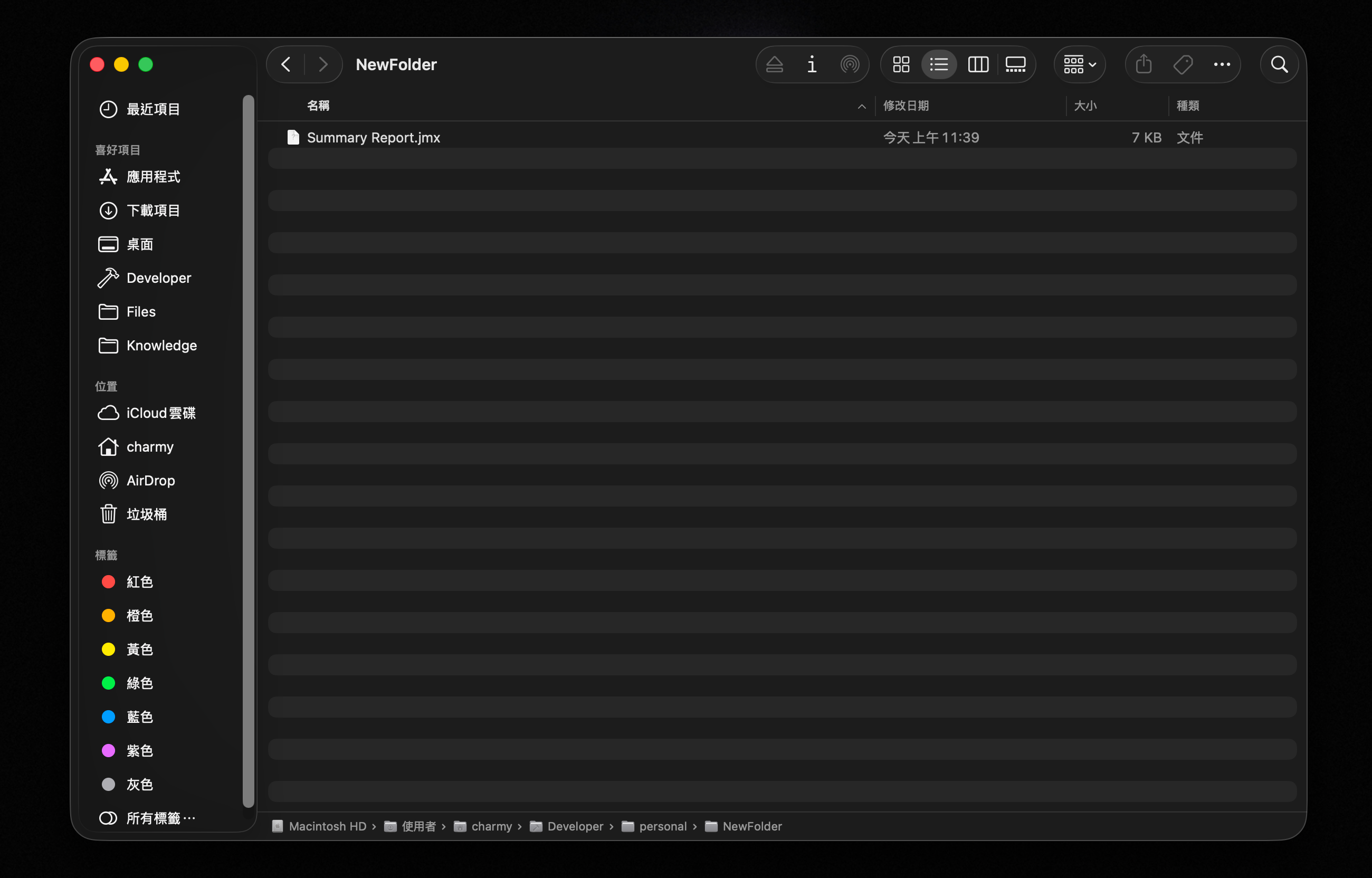
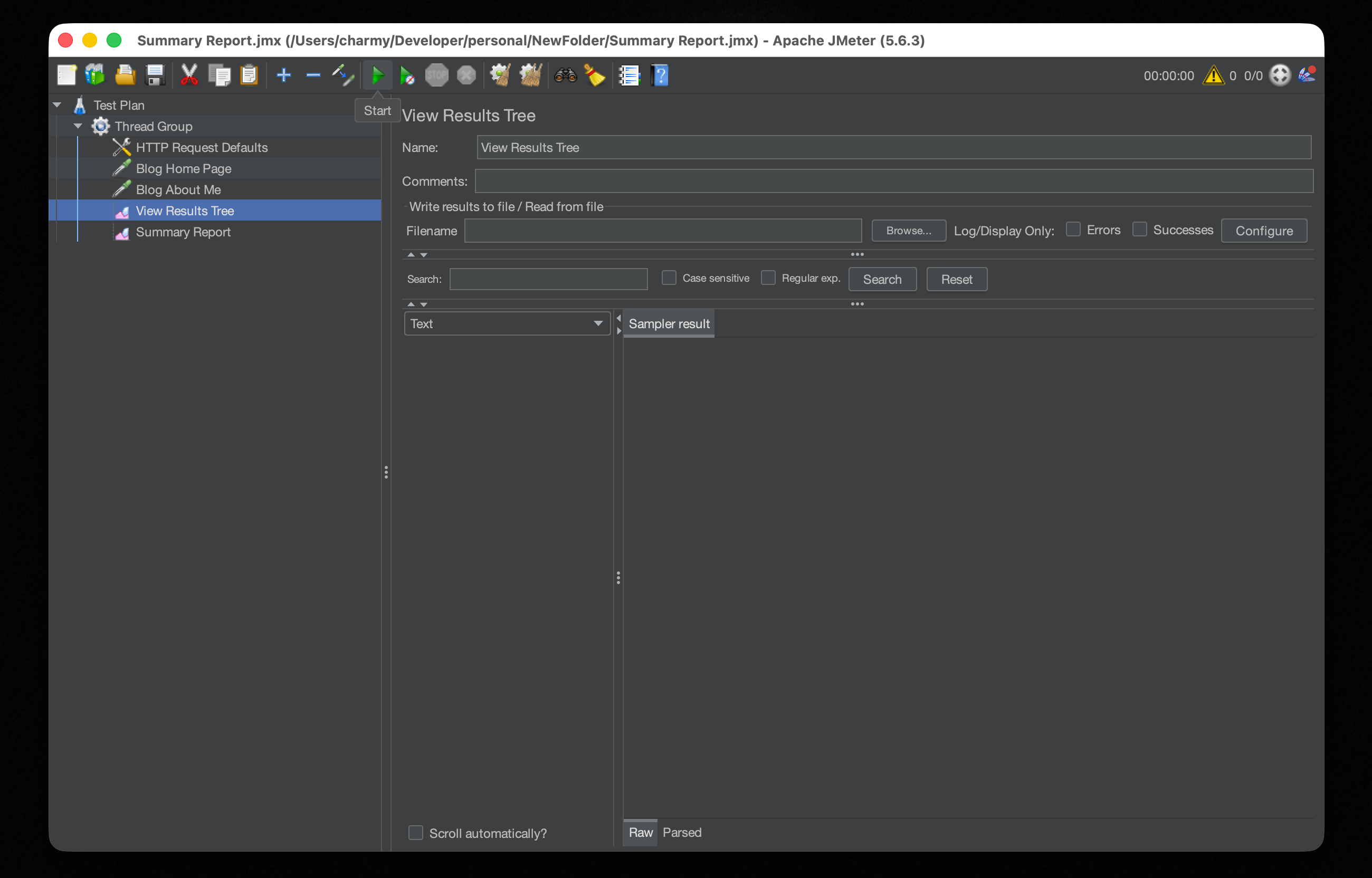
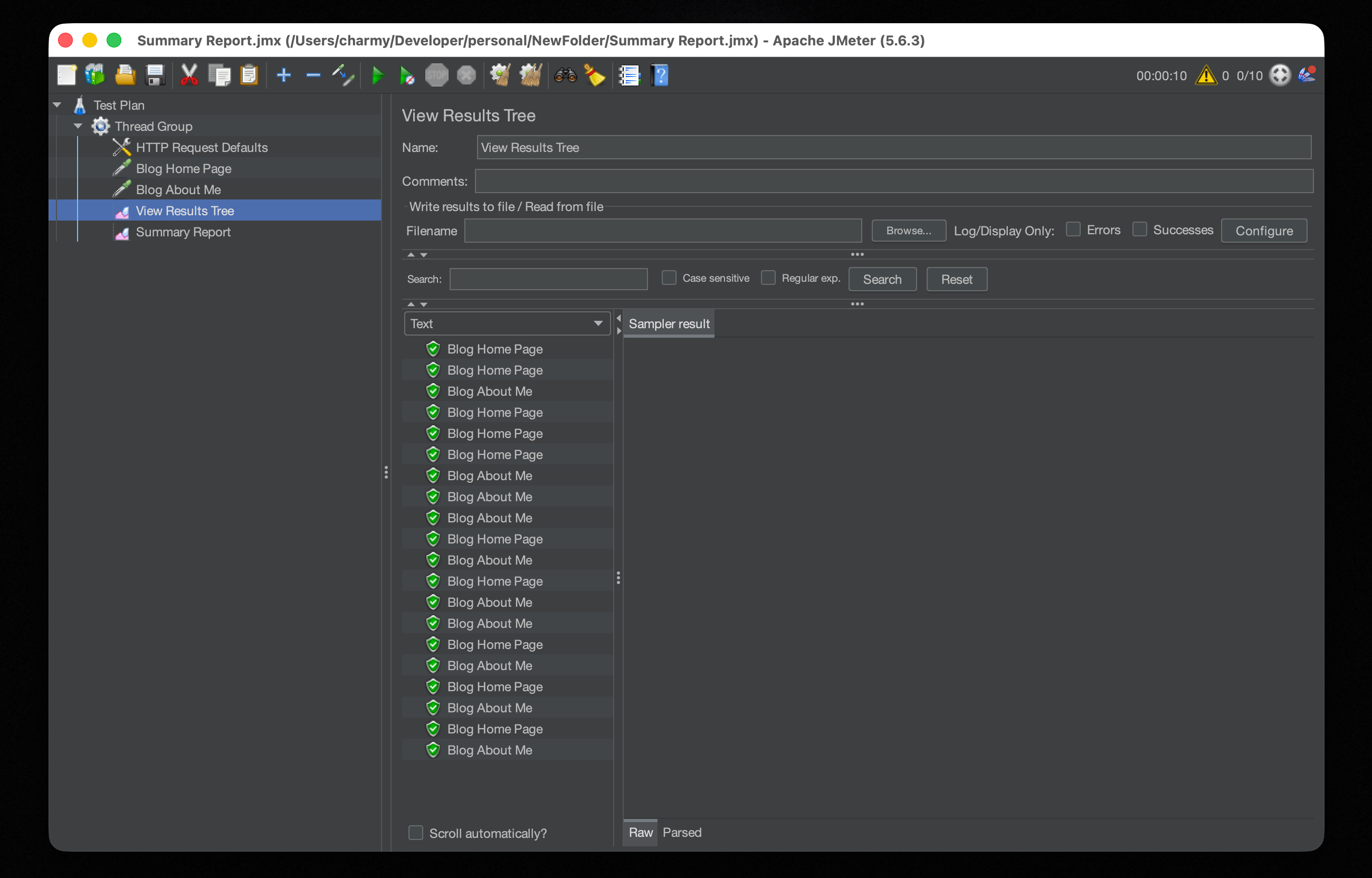
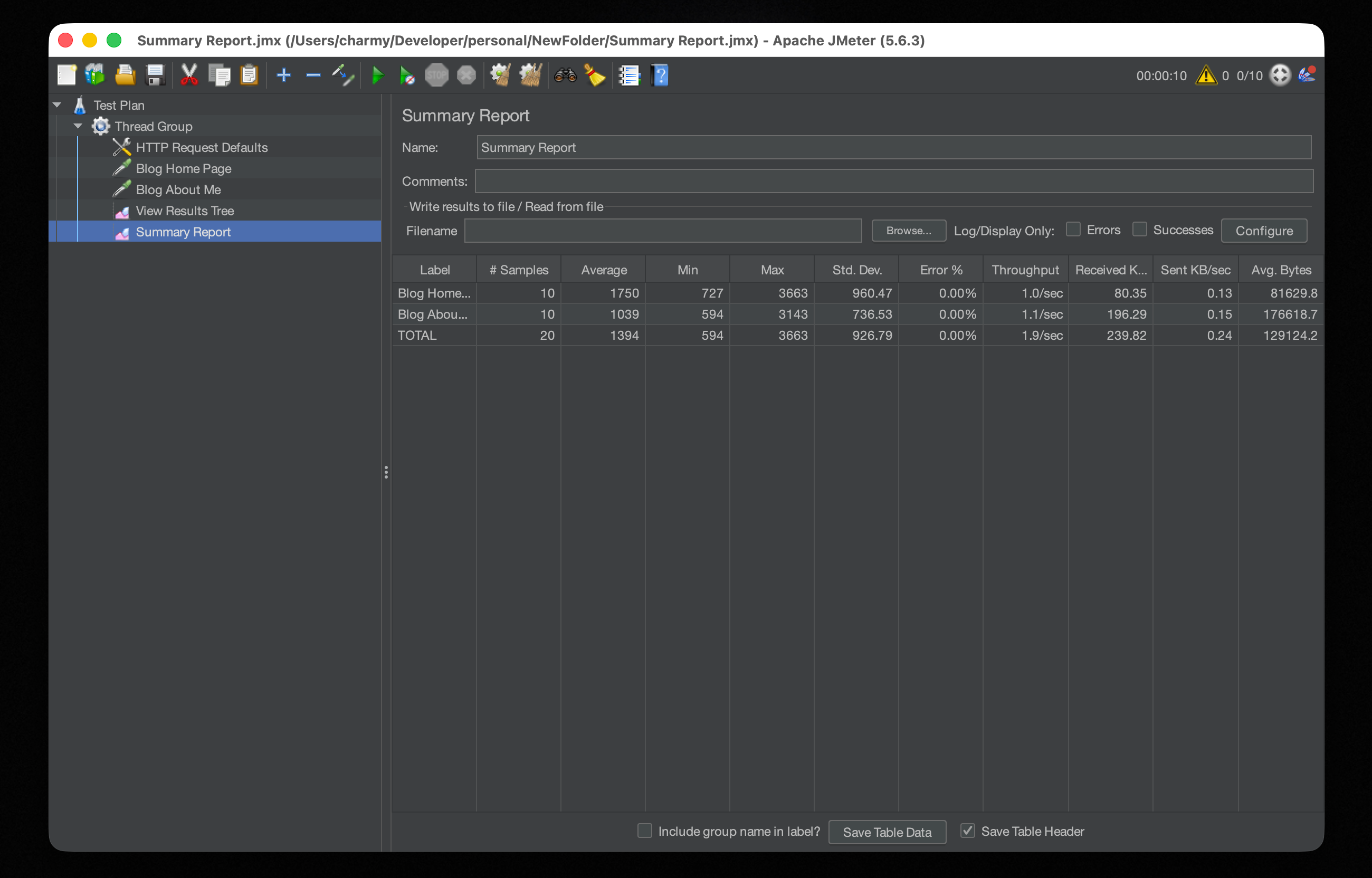
這個階段主要是「確認腳本是否正確」,用 10 個使用者跑一輪,全部 Request 都顯示綠色就代表腳本沒問題,可以進入下一步。
CLI 產出 HTML 報告
不應該在 GUI 模式下進行正式壓測,JMeter 的圖形介面本身會持續消耗 CPU 與記憶體,導致壓測數據失真。JMeter 官方文件明確建議正式測試使用 Non-GUI (CLI) 模式。
正確的流程是:在 GUI 設定好腳本並確認正確,然後關閉 GUI,改用終端機執行。
步驟
- 確認腳本已存檔 (例如
Summary Report.jmx)。 - 開啟終端機,切換到
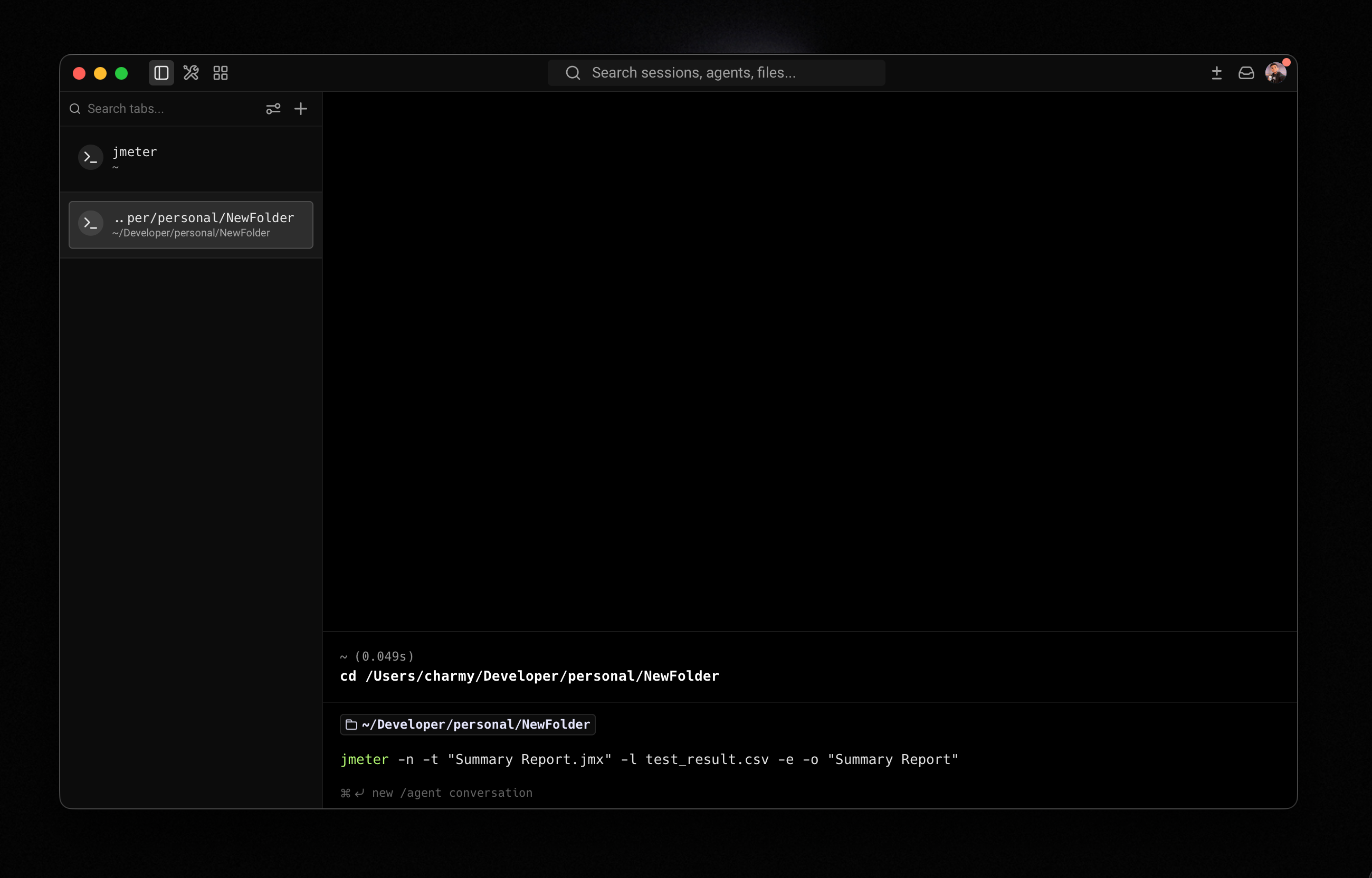
.jmx檔案所在的目錄。 - 執行以下指令:
jmeter -n -t "Summary Report.jmx" -l test_result.csv -e -o "Summary Report"參數說明
| 參數 | 說明 |
|---|---|
-n | Non-GUI 模式執行 |
-t <file> | 指定要執行的 .jmx 腳本 |
-l <file> | 將每筆請求的原始資料存成 CSV 檔 |
-e | 測試結束後自動產生 HTML 報告 |
-o <dir> | 指定 HTML 報告的輸出目錄 (必須是不存在的空目錄) |
-o指定的目錄必須不存在,JMeter 會自動建立。如果目錄已存在,JMeter 會報錯並停止執行,重新執行前需要手動刪除舊目錄或換一個名稱。
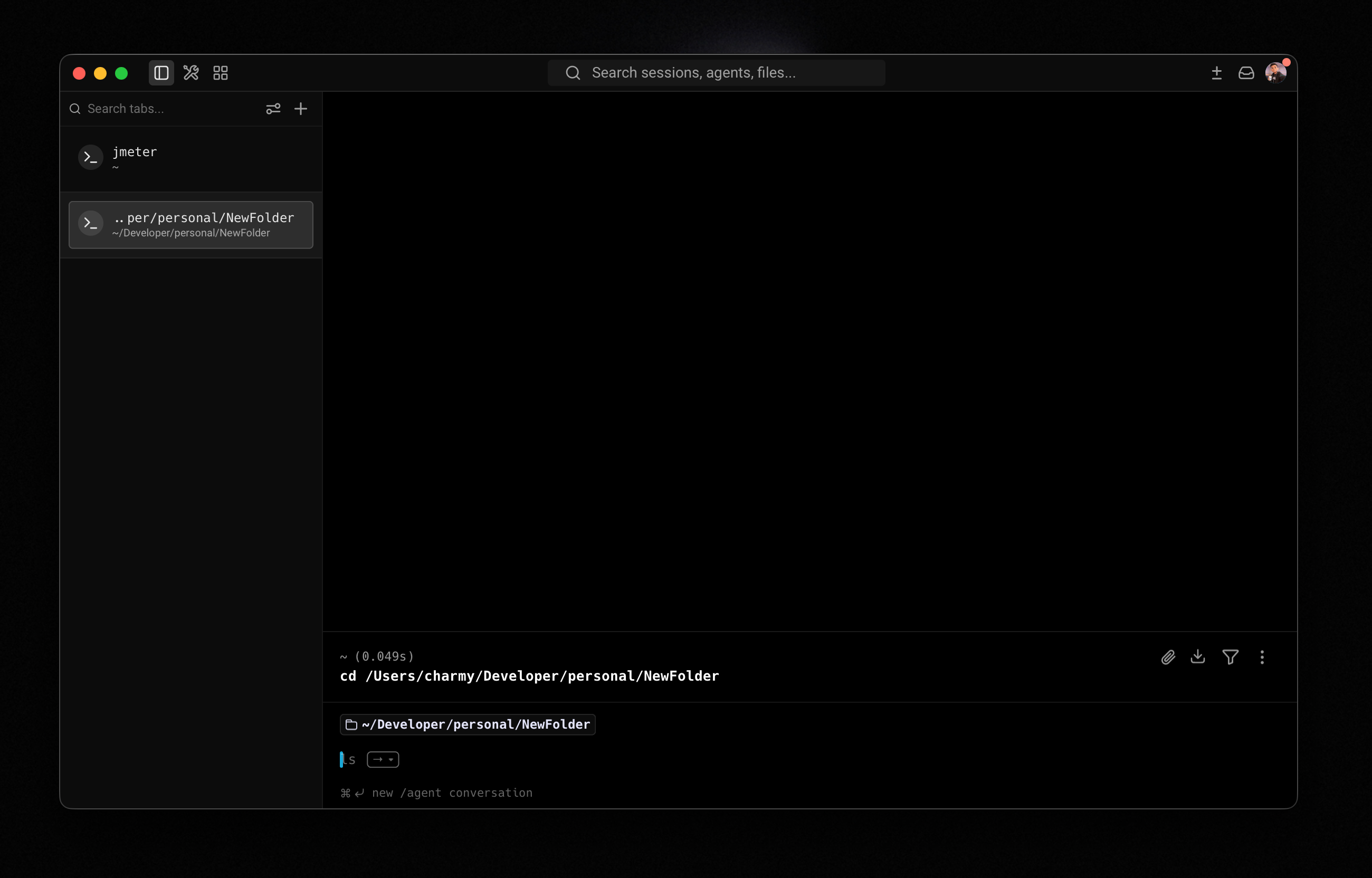
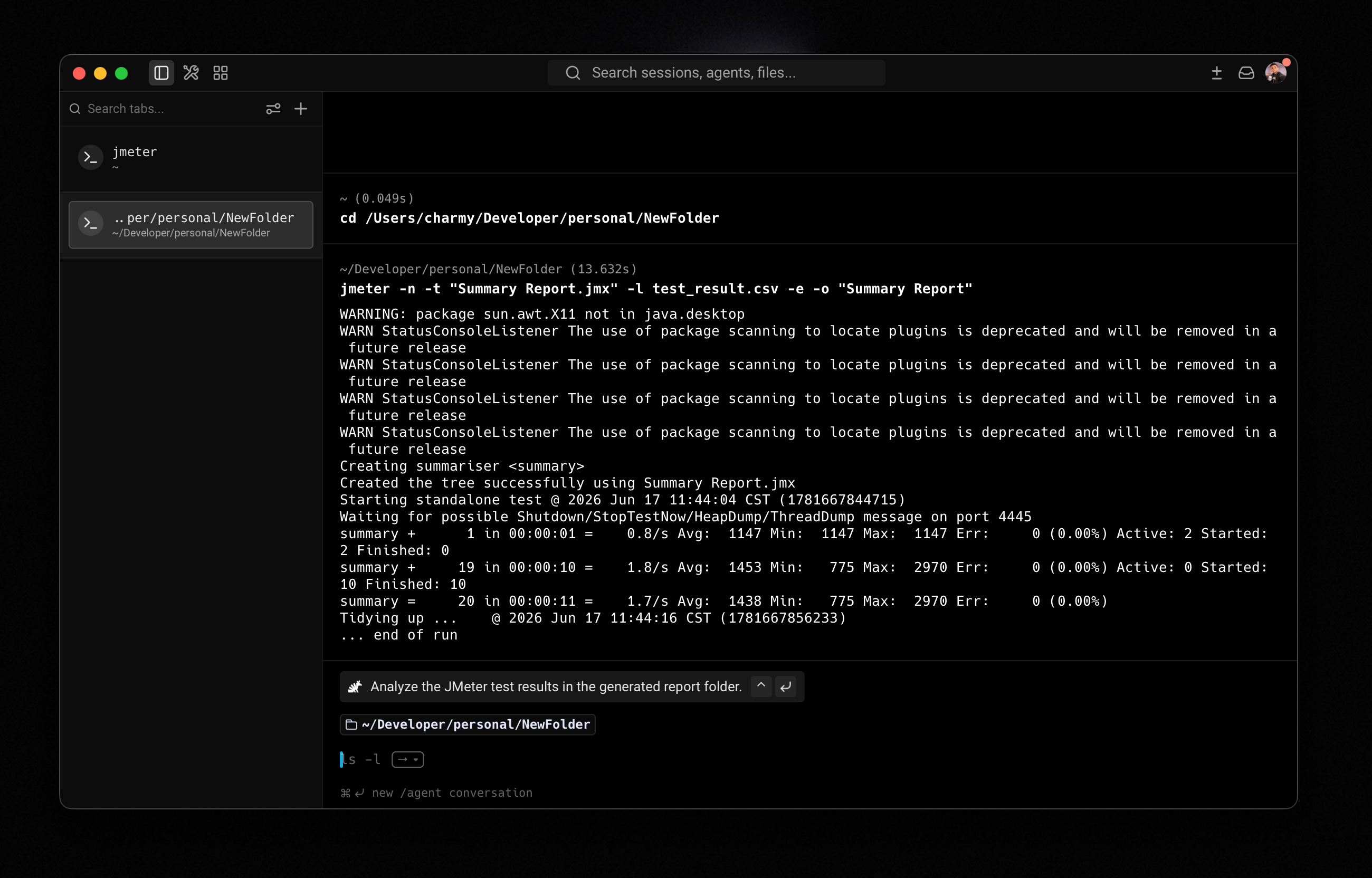
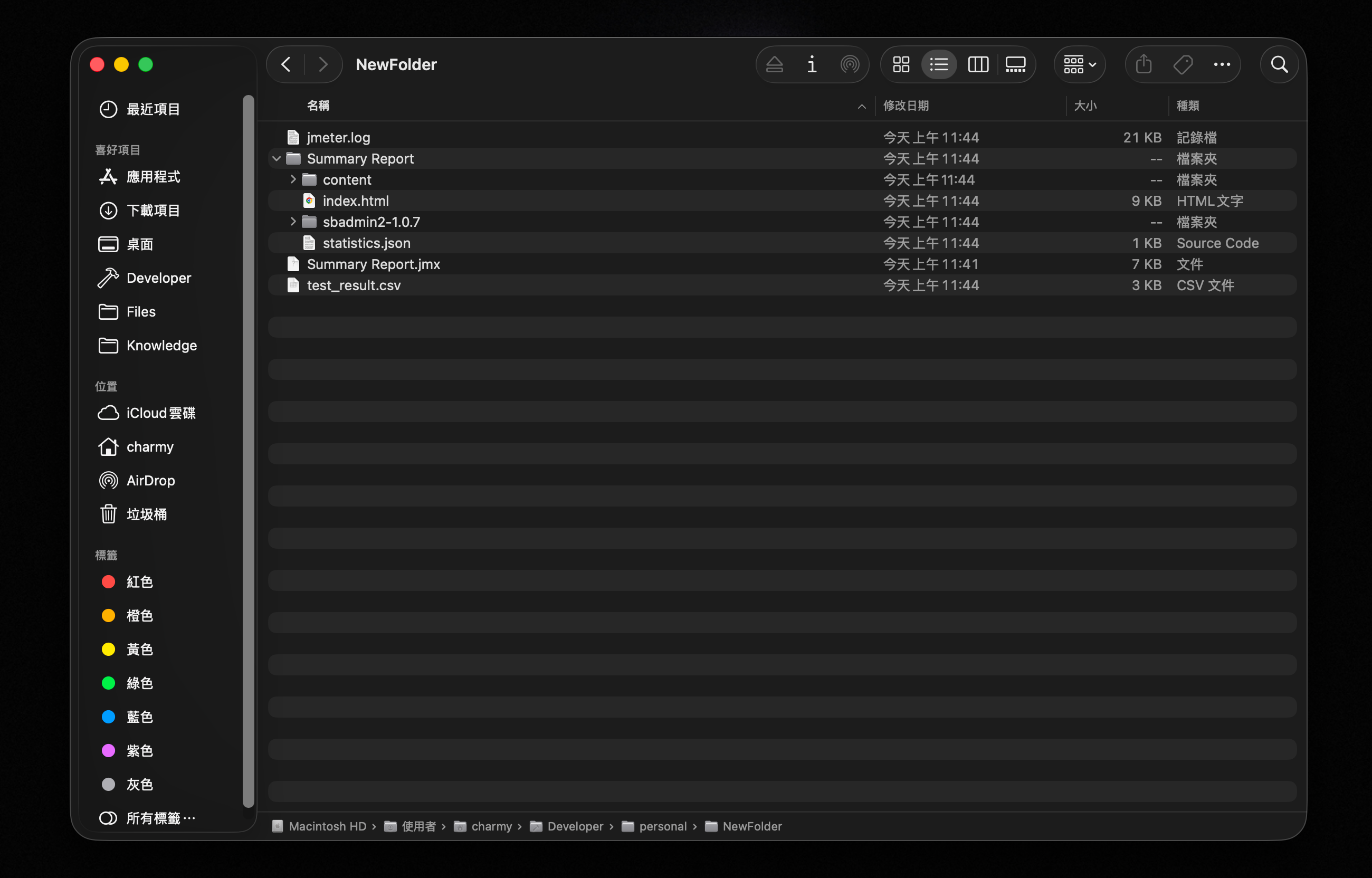
執行完成後,打開輸出目錄中的 index.html,即可在瀏覽器中查看完整的 HTML 報告。
報告解讀
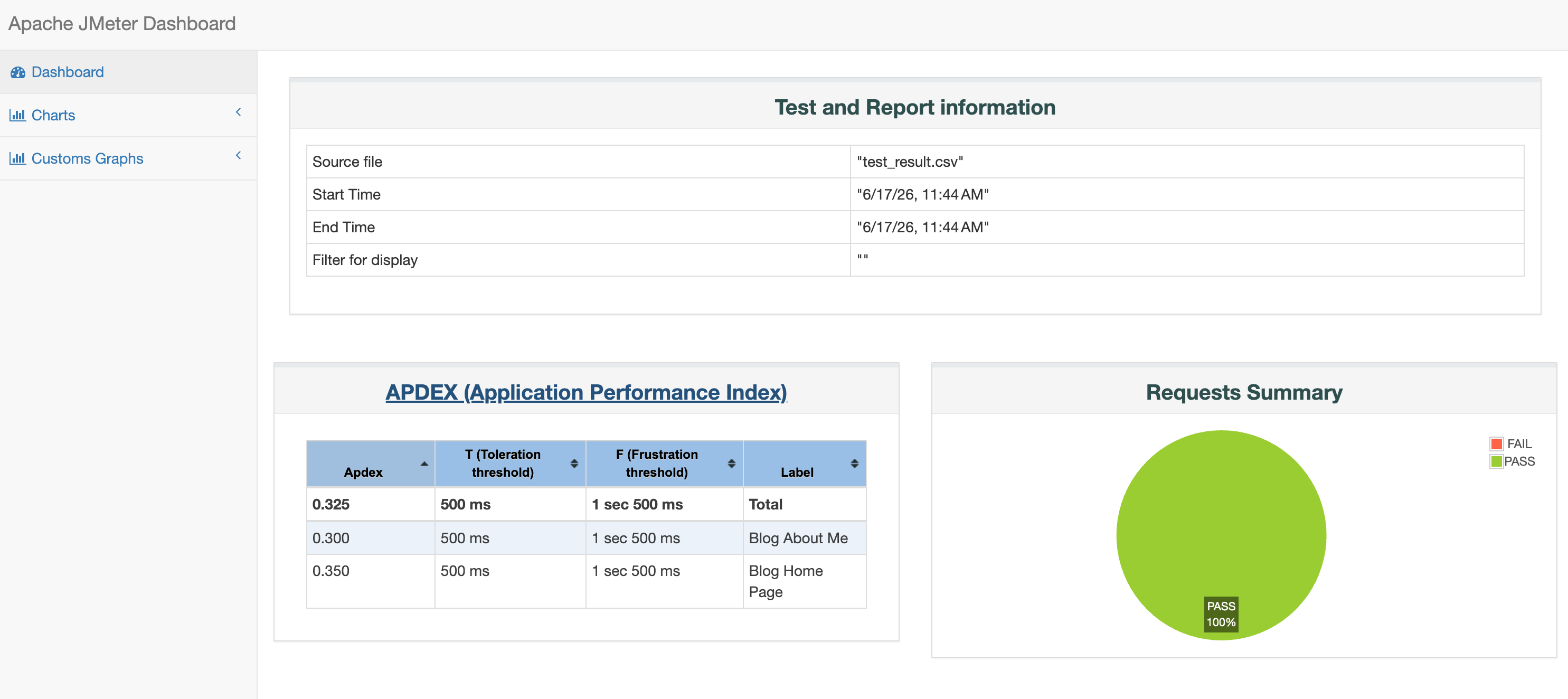
JMeter HTML 報告由以下幾個主要區塊組成:
Test and Report Information
報告頂部的 metadata 區塊,顯示本次測試的背景資訊:
| 欄位 | 說明 |
|---|---|
| Source file | 原始 CSV 結果檔名 |
| Start Time | 測試開始時間 |
| End Time | 測試結束時間 |
| Filter for display | 如有設定篩選則顯示,空白代表顯示全部 Sampler |
APDEX
APDEX (Application Performance Index) 是一個量化使用者體驗的標準化指標,數值介於 0 到 1,越接近 1 越好。
計算公式:
APDEX = (Satisfied + Tolerating × 0.5) / Total RequestsJMeter 預設的閾值:
- Satisfied (滿意):回應時間 ≤ 500ms (T 值,可自訂)
- Tolerating (可接受):回應時間在 500ms ~ 2000ms 之間 (4T 值)
- Frustrated (不滿意):回應時間 > 2000ms 或發生錯誤
分數對照表:
| 分數 | 等級 | 說明 |
|---|---|---|
| 1.00 | Excellent | 完美 |
| 0.94 ~ 0.99 | Good | 良好,達標 |
| 0.85 ~ 0.93 | Fair | 尚可,需持續觀察 |
| 0.70 ~ 0.84 | Poor | 差,需要優化 |
| < 0.70 | Unacceptable | 不可接受,需立即處理 |
APDEX 區塊的欄位:
| 欄位 | 說明 |
|---|---|
| Apdex | 分數,0 ~ 1 |
| T (Acceptable) | Satisfied 閾值,預設 500ms |
| F (Tolerated) | Tolerating 閾值,預設 2000ms |
| Label | 對應的 Thread Group 或 Sampler 名稱 |
Requests Summary
這個圓餅圖顯示整體請求的成功與失敗比例:
- 綠色 (OK):HTTP 2xx / 3xx,JMeter 判定成功
- 紅色 (KO):HTTP 4xx / 5xx,或 Response Assertion 失敗
注意:JMeter 預設只看 HTTP Status Code 判斷成功。如果 API 回傳的 JSON Body 中包含錯誤訊息但 HTTP Status 是 200,JMeter 仍會標記為成功。要真正驗證回應內容,需要搭配 Response Assertion 或 JSON Extractor 來斷言。
Statistics
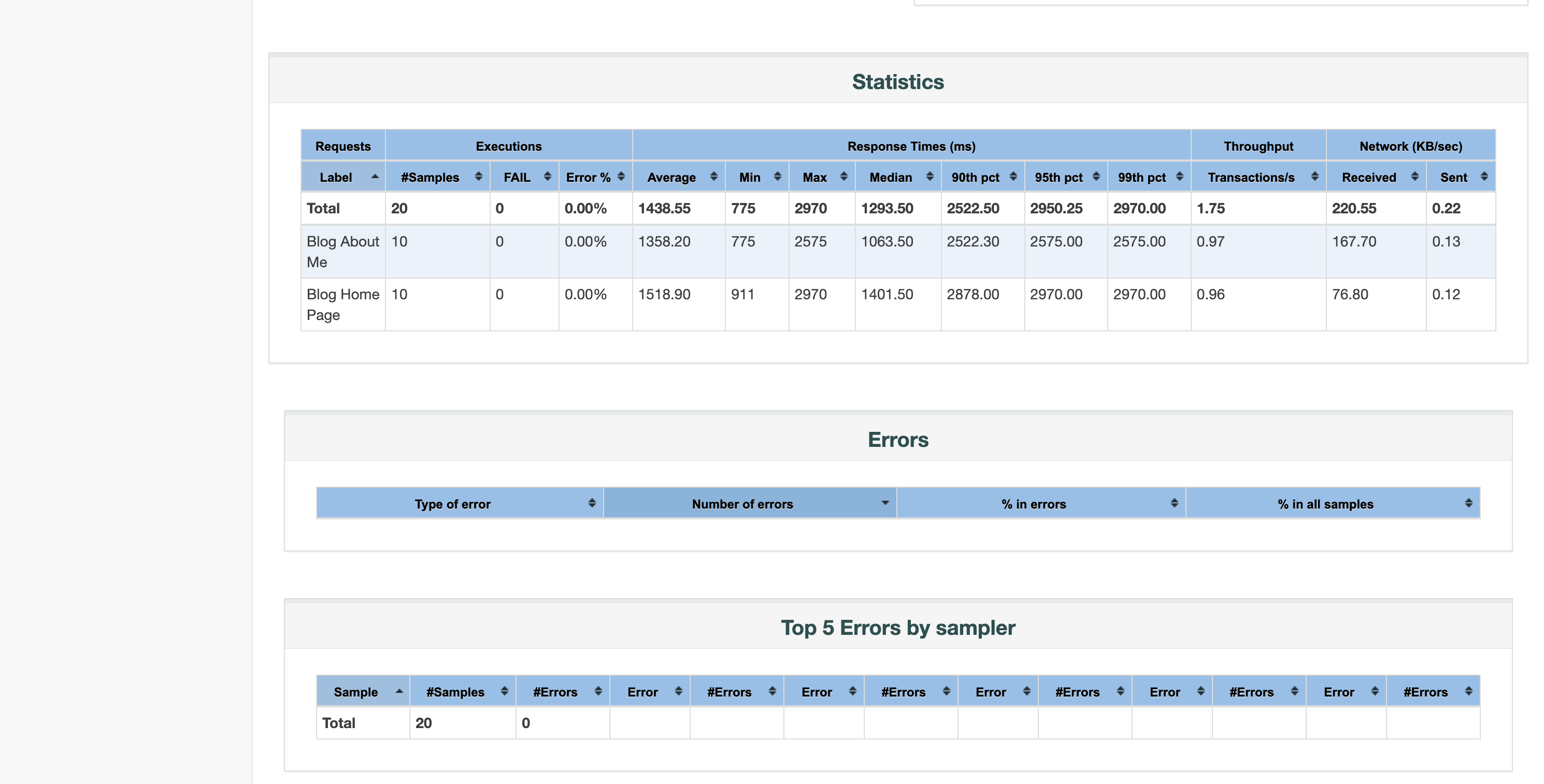
Statistics 是整份報告最核心的資料表,每個 Sampler (API) 都會有一列。
基本量
| 欄位 | 說明 |
|---|---|
| #Samples | 總共發出幾個請求 |
| Fail | 失敗幾個 (KO) |
| Error% | 失敗率 = Fail ÷ #Samples × 100% |
回應時間 (單位:ms)
| 欄位 | 說明 | 重要性 |
|---|---|---|
| Average | 算術平均回應時間 | 參考用,容易被極端值拉偏 |
| Min | 最快的一次 | 理想狀態下的最佳表現 |
| Max | 最慢的一次 | 找出最壞情況 |
| Median (50th pct) | 一半的請求在這個時間內完成 | 比 Average 更能代表一般使用者的感受 |
| 90th pct | 90% 的請求在這個時間內完成 | 最常用的 SLA 指標,代表大多數使用者的體驗 |
| 95th pct | 95% 的請求在這個時間內完成 | 適合高要求的服務使用 |
| 99th pct | 99% 的請求在這個時間內完成 | 代表最差情況,用來找出離群值 |
為什麼 Percentile 比 Average 更重要?
假設 100 個請求中 99 個是 100ms,只有 1 個是 10000ms:
- Average = 199ms,看起來還不錯
- 99th pct = 10000ms,說明每 100 個使用者中就有 1 個人等了超過 10 秒
Average 被那 1 個極端值稀釋了。99th pct 才能真正反映最差情況。
吞吐量
| 欄位 | 說明 |
|---|---|
| Throughput | 每秒處理幾個請求 (req/s),數字越高代表系統的承載能力越強 |
| Received KB/sec | 每秒從 Server 接收的資料量 |
| Sent KB/sec | 每秒送出的資料量 |
Errors
Errors 表列出本次測試中所有錯誤的類型和數量:
| 欄位 | 說明 |
|---|---|
| Type of error | 錯誤類型,例如 Response code: 500 或 Connection timed out |
| Number of errors | 這種錯誤發生幾次 |
| % in errors | 佔所有錯誤的比例 |
| % in all samples | 佔所有請求的比例 |
常見錯誤類型
| 錯誤訊息 | 原因 |
|---|---|
Response code: 500 | Server 內部錯誤,程式拋出了未處理的例外 |
Response code: 502 / 503 | Gateway 或 Server 暫時無法服務,通常是壓力過大或資源耗盡 |
Response code: 401 / 403 | 認證或授權失敗,Token 可能過期或未正確帶入 |
Connection timed out | Server 太忙,無法在 JMeter 的逾時時間內回應 |
Connection refused | Server 直接拒絕連線,可能已掛掉或 Port 未開放 |
java.net.SocketException | JMeter 的網路連線被強制中斷 |
Top 5 Errors by Sampler
把 Errors 依 Sampler (API endpoint) 分組,列出錯誤數最多的前五支 API。當測試出現大量錯誤時,這裡通常是最快找到問題根源的地方。
| 欄位 | 說明 |
|---|---|
| Sampler | 發生錯誤的 Thread Group 或 HTTP Request 名稱 |
| Type of error | 錯誤類型 |
| Number of errors | 發生次數 |
| % in errors | 佔所有錯誤的比例 |
| % in all samples | 佔所有請求的比例 |
Charts
報告側欄的 Charts 分頁包含三個子頁面,每個子頁面都是互動式時序圖,用來觀察系統在壓力過程中的動態變化:
Over Time
- Response Time Over Time:壓力升高時,回應時間是否跟著拉長?有助於找出系統開始抖動的時間點。
- Active Threads Over Time:虛擬使用者數量的變化曲線。
- Transactions Per Second:吞吐量隨時間的波動,確認是否出現瓶頸。
Throughput
- Hits Per Second:每秒打到 Server 的 Request 數。
- Throughput vs Threads:加更多使用者時,吞吐量是線性上升還是開始走平?走平代表系統已達瓶頸。
Response Times
- Response Time Percentiles Over Time:各 Percentile 隨時間的變化趨勢。
- Response Time Distribution:次數分佈直方圖,看回應時間是否集中在某個區間,還是出現長尾。
看報告的建議順序
快速判斷參考值 (一般 Web 服務)
| 指標 | 建議門檻 | 說明 |
|---|---|---|
| Error% | < 1% | > 5% 代表系統嚴重異常,需立即排查 |
| 90th pct | < 2000ms | 代表大多數使用者的實際體驗 |
| APDEX | ≥ 0.94 | 低於此值使用者已有明顯感受 |
| Throughput | 依壓測設定而定 | 確認 Server 能否撐住預期的流量 |
| Max | 觀察與 99th pct 的差距 | 差距過大代表有偶發性的極端慢請求 |
總結
JMeter 的使用流程可以拆成兩個階段:腳本設計與報告解讀。腳本設計時,把測試對象、使用者人數、行為流程在 GUI 中設定好,用少量使用者試跑確認腳本正確,然後切換到 CLI 模式做正式壓測;報告出來後,優先看 Error%、APDEX、90th pct 這三個數字,搭配 Over Time 趨勢圖確認問題是否隨時間惡化。
越早把壓測納入開發流程,就越早能找到系統的邊界。